-
![新开蜀门私服一区:玩家新天地,激情再燃起]()
新开蜀门私服一区:玩家新天地,激情再燃起
自蜀门游戏风靡网络以来,无数玩家对其深深着迷。如今,新开蜀门私服一区的开放,为玩家们带来了全新的游戏体验。本文将详细介绍新开蜀门私服一区的特点、玩法、玩家群体以及未来展望,带您领略这一游戏新天地的魅力所在。新开蜀门私服一区特点1. 画质升级:新开蜀门私服一区在画面上进行全面优化,细腻的画质、逼真...
-
![深入探究“最老蜀门私服”的游戏历程与特色]()
深入探究“最老蜀门私服”的游戏历程与特色
随着网络游戏的飞速发展,许多经典游戏如蜀门逐渐成为了玩家心中的经典之作。其中,“最老蜀门私服”作为一款历史悠久的私服版本,以其独特的魅力吸引了众多玩家的关注。本文将深入探究“最老蜀门私服”的游戏历程与特色。游戏历程“最老蜀门私服”自上线以来,已经走过了漫长的岁月。这款私服版本以其高度的还原度和经典的...
-
![蜀门私服玩家指南:可玩性分析与探讨]()
蜀门私服玩家指南:可玩性分析与探讨
在如今的游戏市场中,蜀门私服成为了不少游戏爱好者关注的焦点。蜀门私服能玩吗?本文将围绕这一问题展开详细探讨,从多个角度分析蜀门私服的玩法、可玩性以及潜在风险。蜀门私服概述蜀门私服是指未经蜀门官方授权,由玩家自行搭建的《蜀门》游戏服务器。这些服务器通常提供与官方服务器类似的玩法和功能,但可能存在一...
-
![蜀门国际悟空蜀门私服:经典游戏的深度体验]()
蜀门国际悟空蜀门私服:经典游戏的深度体验
在众多网络游戏之中,蜀门国际以其独特的东方神话背景和丰富的游戏体验,吸引了大量玩家的关注。其中,悟空蜀门私服作为蜀门国际的一个特殊版本,更是凭借其独特的游戏设定和玩法,为玩家带来了前所未有的游戏乐趣。本文将围绕蜀门国际悟空蜀门私服展开讨论,探讨其特点、玩法及价值。蜀门国际悟空蜀门私服的特点1. ...
-
![蜀门私服最新版本体验报告]()
蜀门私服最新版本体验报告
蜀门私服作为一款备受玩家喜爱的网络游戏,其最新版本一经推出便吸引了大量玩家的关注。本文将为大家详细介绍蜀门私服最新版本的特点、更新内容以及玩家体验等方面的内容。蜀门私服最新版本概述蜀门私服最新版本在原有游戏基础上进行了大量的优化和更新,包括游戏画面、角色技能、装备系统、社交互动等方面。这些更新使得游...
-
![《蜀门SF怪物分布全解析》]()
《蜀门SF怪物分布全解析》
在《蜀门SF》这款网络游戏中,怪物分布是一个极为重要的游戏环节。游戏内的怪物不仅提供了玩家升级和装备获取的主要途径,更以其各自不同的特性和地域分布,形成了游戏世界独特的生态和战略布局。下面将详细介绍《蜀门SF》中怪物分布的情况。概述在《蜀门SF》中,怪物分布遵循一定的地理规律和生态特性,游戏中的世界...
-
![蜀门私服人气之王——深度解析玩家群体及热门私服]()
蜀门私服人气之王——深度解析玩家群体及热门私服
在当下网络游戏盛行的时代,蜀门私服作为一款经典的网络游戏,吸引了大量玩家的关注和参与。现在蜀门私服哪个人数最多呢?本文将通过详细的数据分析和玩家反馈,来探讨这个问题。蜀门私服现状概述蜀门私服作为一款经典的网络游戏,自问世以来便受到了广大玩家的喜爱。随着游戏版本的更新和玩家需求的不断变化,蜀门私服...
-
![随缘蜀门私服发布网:深度解析与体验分享]()
随缘蜀门私服发布网:深度解析与体验分享
在繁忙的现代生活中,网络游戏成为了许多人休闲娱乐的重要选择。其中,私服因其独特的玩法和自由度,吸引了大量玩家的关注。本文将重点介绍“随缘蜀门私服发布网”,分析其特点、运营模式以及玩家体验,为对私服感兴趣的读者提供一份详尽的报告。随缘蜀门私服发布网概述随缘蜀门私服发布网是一个专注于发布蜀门游戏私服...





-
![]()
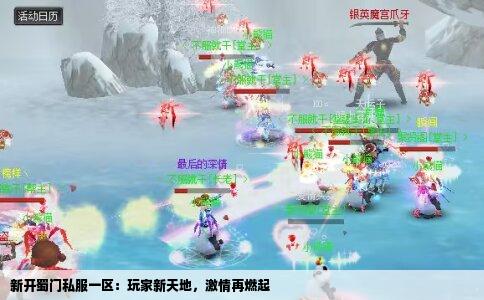
新开蜀门私服一区:玩家新天地,激情再燃起
自蜀门游戏风靡网络以来,无数玩家对其深深着迷。如今,新开蜀门私服一区的开放,为玩家们带来了全新的游戏体验。本文将详细介绍新开蜀门私服一区的特点、玩法、玩家群体以及未来展望,带您领略这一游戏新天地的魅力所在。新开蜀门私服一区特点1. 画质升级:新开蜀门私服一区在画面上进行全面优化,细腻的画质、逼真...
-
![]()
深入探究“最老蜀门私服”的游戏历程与特色
随着网络游戏的飞速发展,许多经典游戏如蜀门逐渐成为了玩家心中的经典之作。其中,“最老蜀门私服”作为一款历史悠久的私服版本,以其独特的魅力吸引了众多玩家的关注。本文将深入探究“最老蜀门私服”的游戏历程与特色。游戏历程“最老蜀门私服”自上线以来,已经走过了漫长的岁月。这款私服版本以其高度的还原度和经典的...
-
![]()
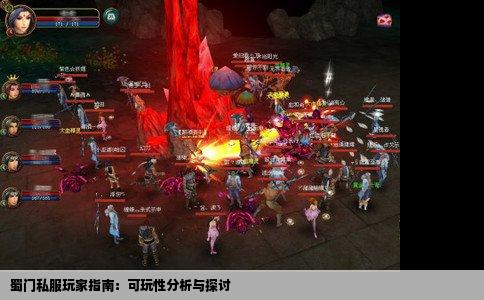
蜀门私服玩家指南:可玩性分析与探讨
在如今的游戏市场中,蜀门私服成为了不少游戏爱好者关注的焦点。蜀门私服能玩吗?本文将围绕这一问题展开详细探讨,从多个角度分析蜀门私服的玩法、可玩性以及潜在风险。蜀门私服概述蜀门私服是指未经蜀门官方授权,由玩家自行搭建的《蜀门》游戏服务器。这些服务器通常提供与官方服务器类似的玩法和功能,但可能存在一...
-
![]()
蜀门国际悟空蜀门私服:经典游戏的深度体验
在众多网络游戏之中,蜀门国际以其独特的东方神话背景和丰富的游戏体验,吸引了大量玩家的关注。其中,悟空蜀门私服作为蜀门国际的一个特殊版本,更是凭借其独特的游戏设定和玩法,为玩家带来了前所未有的游戏乐趣。本文将围绕蜀门国际悟空蜀门私服展开讨论,探讨其特点、玩法及价值。蜀门国际悟空蜀门私服的特点1. ...
-
![]()
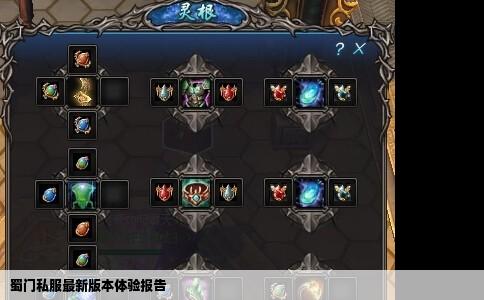
蜀门私服最新版本体验报告
蜀门私服作为一款备受玩家喜爱的网络游戏,其最新版本一经推出便吸引了大量玩家的关注。本文将为大家详细介绍蜀门私服最新版本的特点、更新内容以及玩家体验等方面的内容。蜀门私服最新版本概述蜀门私服最新版本在原有游戏基础上进行了大量的优化和更新,包括游戏画面、角色技能、装备系统、社交互动等方面。这些更新使得游...
-
![]()
《蜀门SF怪物分布全解析》
在《蜀门SF》这款网络游戏中,怪物分布是一个极为重要的游戏环节。游戏内的怪物不仅提供了玩家升级和装备获取的主要途径,更以其各自不同的特性和地域分布,形成了游戏世界独特的生态和战略布局。下面将详细介绍《蜀门SF》中怪物分布的情况。概述在《蜀门SF》中,怪物分布遵循一定的地理规律和生态特性,游戏中的世界...
-
![]()
蜀门sf卡等级攻略:快速提升等级,轻松解锁全新体验
在蜀门游戏中,sf卡等级是衡量玩家实力与游戏进程的重要标志。如何快速提升sf卡等级,是众多玩家关心的焦点。下面将为大家分享一些实用的方法与攻略。了解sf卡等级制度在蜀门游戏中,sf卡等级是反映玩家游戏水平和身份的标志。等级越高,意味着玩家的实力越强,能够解锁更多的游戏功能和内容。了解sf卡等级的制度...
-
![]()
蜀门私服人气之王——深度解析玩家群体及热门私服
在当下网络游戏盛行的时代,蜀门私服作为一款经典的网络游戏,吸引了大量玩家的关注和参与。现在蜀门私服哪个人数最多呢?本文将通过详细的数据分析和玩家反馈,来探讨这个问题。蜀门私服现状概述蜀门私服作为一款经典的网络游戏,自问世以来便受到了广大玩家的喜爱。随着游戏版本的更新和玩家需求的不断变化,蜀门私服...
-
![]()
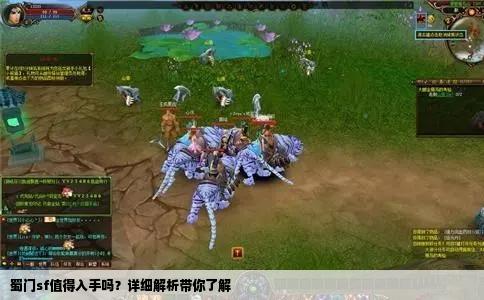
蜀门sf值得入手吗?详细解析带你了解
在现今的网络游戏市场中,蜀门sf作为一个备受关注的游戏选项,经常被玩家们讨论其是否值得入手。我们将从多个角度进行详细分析,以帮助玩家们更好地了解蜀门sf的魅力与价值。游戏背景与特色蜀门sf是一款以中国传统文化为背景的网络游戏,以其独特的画面风格、丰富的游戏剧情和深厚的文化底蕴吸引着玩家。游戏中独特的...
-
![]()
新皇家蜀门私服游戏体验与特色分析
新皇家蜀门私服作为一款备受玩家喜爱的网络游戏,自上线以来便吸引了大量玩家的关注和喜爱。本文将对新皇家蜀门私服的游戏体验和特色进行分析,以帮助读者更好地了解这款游戏。游戏体验1. 画质与音效新皇家蜀门私服在画质和音效方面表现出色,游戏画面精美细腻,场景布局合理,角色造型独特。音效方面,游戏内的背景音乐...
 曹澜玛
曹澜玛